

выберите
способ входа
личный кабинет
на сайте
личный кабинет
в мобильном приложении

Microsoft Defender — надёжный защитник вашей операционной системы, но иногда он становится слишком усердным: блокирует нужные программы, конфликтует со специализированными или чрезмерно потребляет ресурсы слабого компьютера. В этой статье детально разберём, как отключить антивирус Windows, ирассмотрим все актуальные методы для разных версий ОС и сценариев использования.
Это первый и главный вопрос, который должны задать себе. Microsoft Defender превратился из скромного «защитника» в одного из лидеров антивирусных тестов, обеспечивая достойный базовый уровень безопасности без каких-либо затрат. Его отключение — всегда компромисс между удобством и защищённостью.
Когда отключение действительно оправдано:
Когда отключать не стоит (и есть лучшее решение):
Вывод: отключайте встроенную защиту точечно и осознанно, всегда имея чёткую цель и желательно альтернативный план безопасности.
Нет, если не ставите ничего взамен. Windows без антивируса — как дом с открытой дверью.
Основные риски:
Если отключаете встроенный защитник:
Интерфейс и методы в этих операционных системах практически идентичны. Рассмотрим их по возрастанию сложности и «глубины» отключения.
Идеально для разовой установки заблокированной программы.
Шаги:
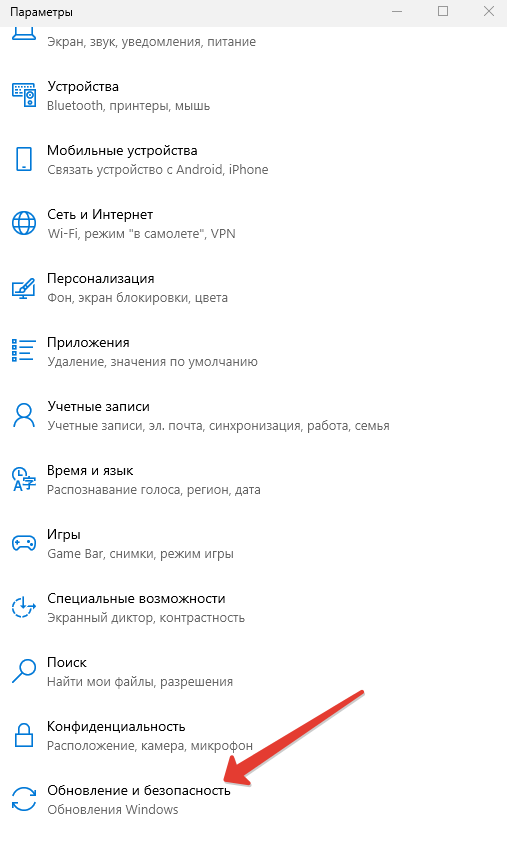
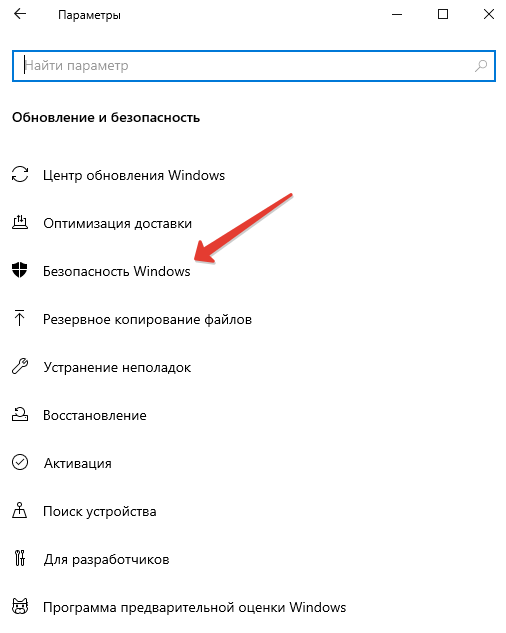
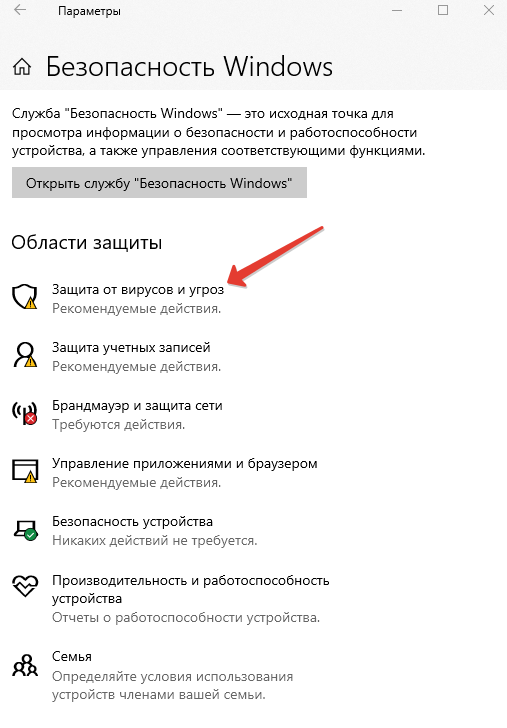
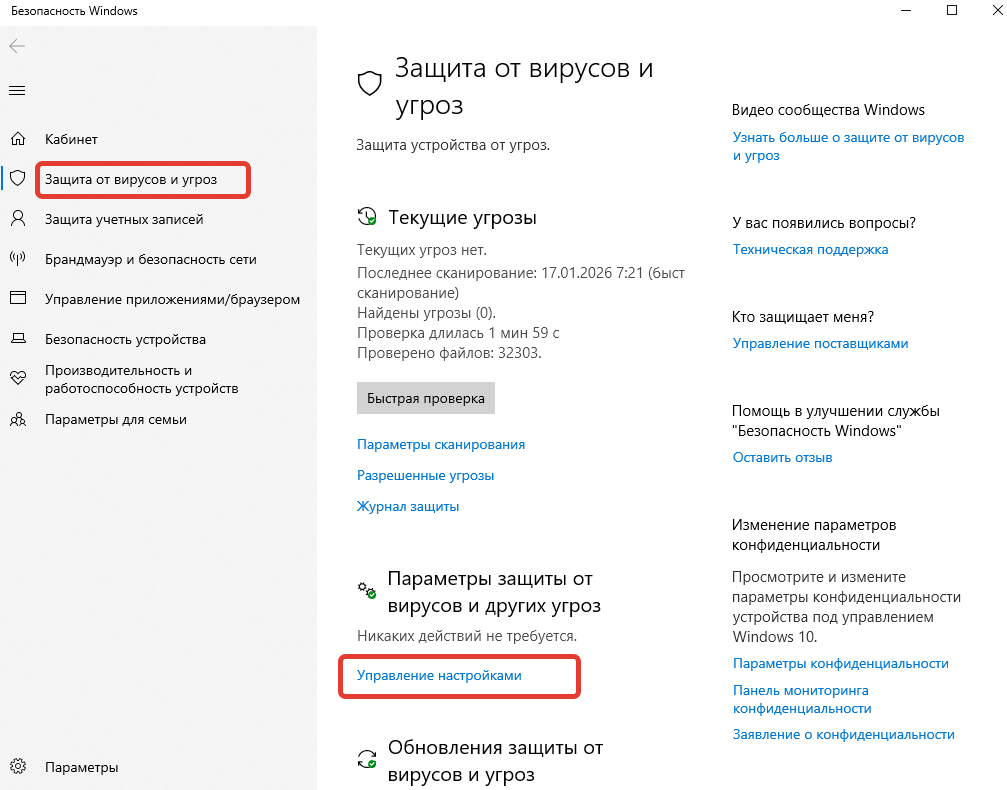
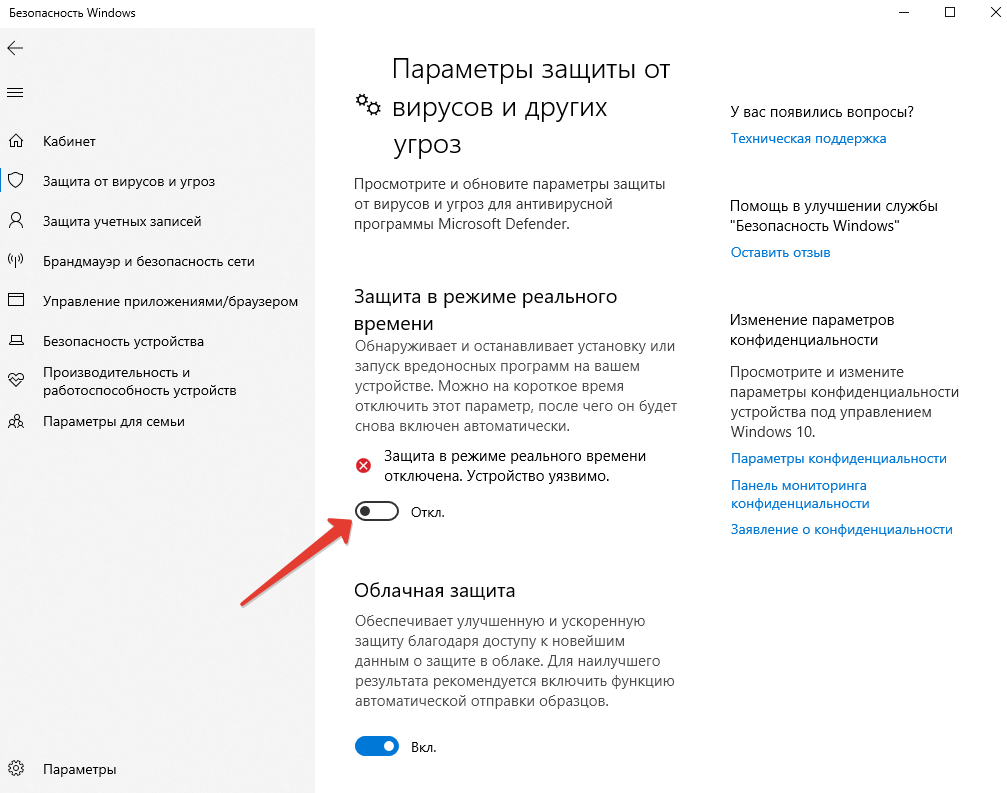
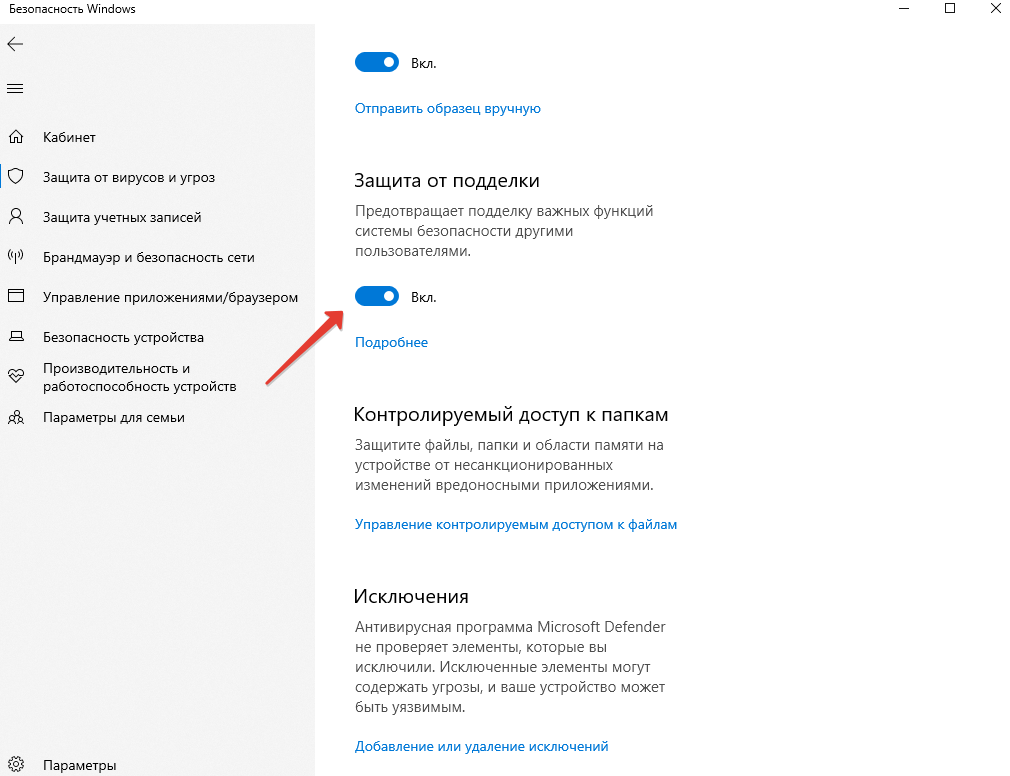
Необходимо временно отключить и «Защиту от подделки» в этом же меню, чтобы система позволила вносить эти изменения. Это ключевая функция, которая как раз и защищает Defender от несанкционированного отключения.
Первый способ — через «Редактор локальной групповой политики» (только для версий Windows 10/11 Pro, Enterprise, Education).
Пошаговая инструкция:
Как откатить: верните все политики в состояние «Не задано» и перезагрузитесь.
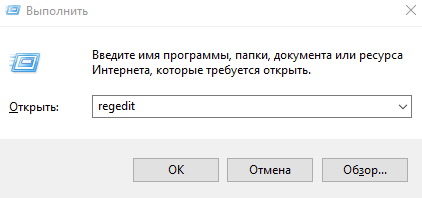
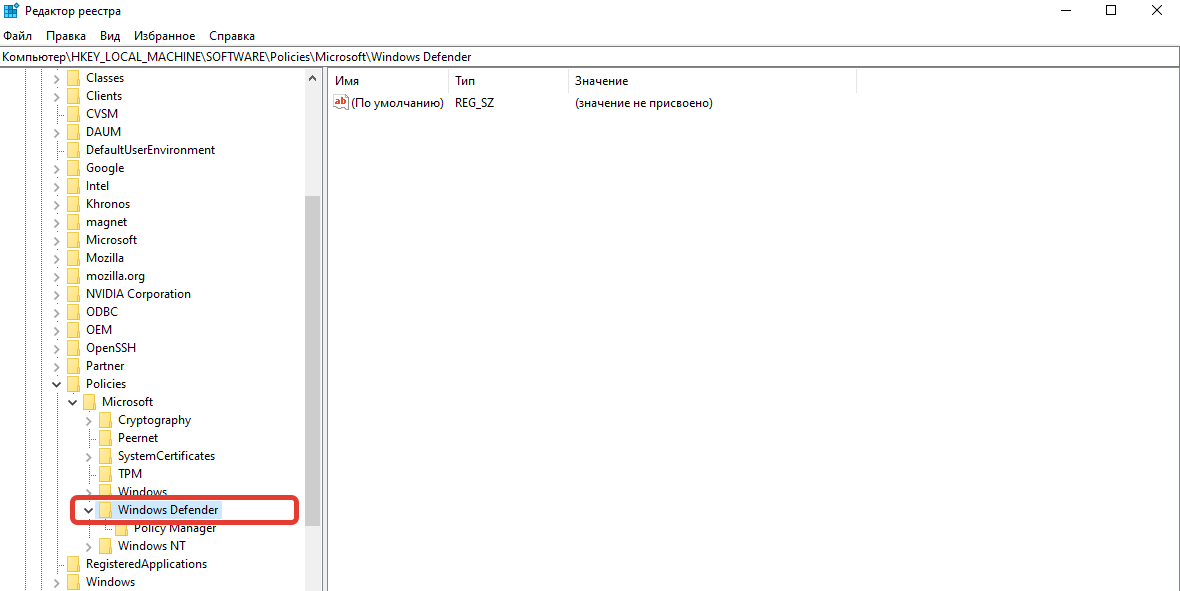
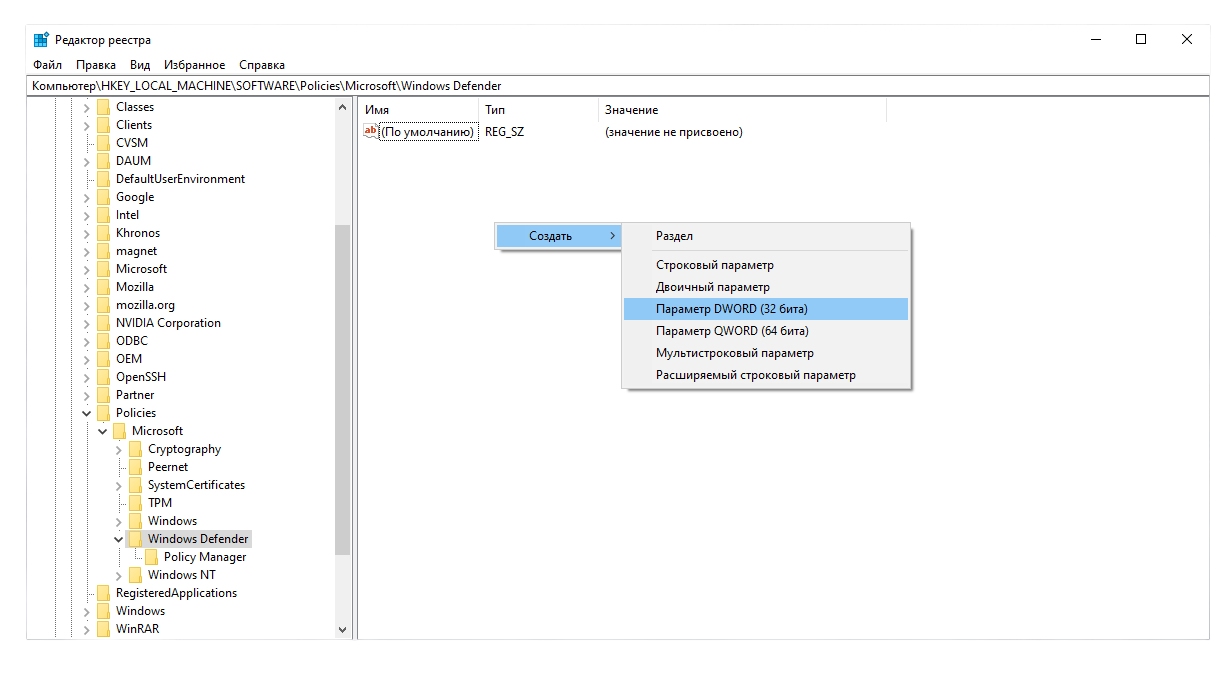
Важное предупреждение: в современных обновлениях Windows этот параметр может игнорироваться, если активна «Защита от подделки». Поэтому сначала её нужно выключить через графический интерфейс.
Этот метод — палка о двух концах. С одной стороны, он прост: скачал, запустил, нажал кнопку. С другой, такие утилиты часто маркируются самим Defender и другими антивирусами как потенциально опасные, поскольку их единственная функция — вмешиваться в работу системы безопасности.
Если всё-таки решились:
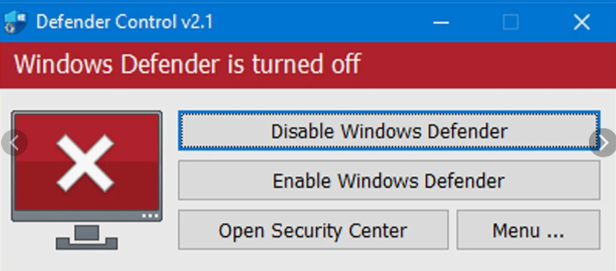
Важно: использовать такие утилиты стоит в самую последнюю очередь, когда другие методы не сработали. Помните, что доверяете безопасность своего ПК малоизвестной сторонней программе.
Работа со встроенным защитным ПО в Windows 7 принципиально отличается от современных систем. Важно понимать: «Защитник Windows» в «семёрке» — это не полноценный антивирус, а базовая программа для защиты от шпионского ПО. Его архитектура проще, а значит, и отключить легче — без борьбы с функциями вроде «Защиты от подделки».
В отличие от Windows 10/11, где Microsoft Defender глубоко интегрирован в качестве обязательного компонента безопасности, в Windows 7 он считался скорее дополнительной опцией. Здесь нет:
Перейдём к отключению: после запуска «Защитника» откроется его главное окно с состоянием защиты:
Как убедиться, что защита отключена: вернитесь в главное окно «Защитника Windows» (через «Панель управления»). На первой вкладке «Главная» статус сменится с «Включено» на «Эта программа отключена. Нажмите здесь, чтобы её включить...». Должен пропасть и значок щита в области уведомлений (трее).
Само отключение — только половина дела. Крайне важно предпринять меры по компенсации утраченной защиты:
И повысьте личную бдительность:
Отключение встроенного «Защитника Windows» — процедура, требующая взвешенного подхода. Это серьёзный шаг, который должен быть оправдан установкой альтернативной системы безопасности.
Помните: в современном цифровом ландшафте антивирус — это необходимое средство защиты. Грамотно комбинируя встроенные и сторонние средства и сохраняя осторожность, сможете настроить работу компьютера под свои нужды, не жертвуя его безопасностью.
1. Установил сторонний антивирус, но Defender всё равно работает. Это нормально?
Не совсем. При корректной установке большинство коммерческих антивирусов автоматически отключают Defender через специальный системный ресурс Windows Security Center. Если этого не произошло, возникает конфликт, две антивирусные программы мешают друг другу и грузят систему.
Что делать:
2. Насколько безопасно использовать утилиты вроде Defender Control?
С точки зрения удобства — безопасно. С точки зрения кибербезопасности — риск. Почему? Злоумышленники тоже могут использовать подобные утилиты, чтобы отключить защиту на заражённом ПК. Поэтому многие антивирусы (включая сам Defender) помечают такие программы как «нежелательные» или «опасные».
Скачивайте утилиты только с официальных сайтов разработчиков (например, с сайта Sysprogs или с GitHub). Перед запуском проверяйте скачанный файл на VirusTotal.com.
3. Актуальны ли старые инструкции из интернета по отключению через реестр для Windows 11?
Частично. Базовый принцип (создание параметра DisableAntiSpyware) остался, но с появлением «Защиты от подделки» (Tamper Protection) в 2021 году его стало недостаточно. Современные инструкции обязательно должны включать шаг по предварительному отключению Tamper Protection через графический интерфейс. Без этого изменения в реестре проигнорируются. Все методы, описанные в этой статье, актуальны для последних версий Windows 10 и Windows 11.
4. Как полностью удалить Microsoft Defender, а не просто отключить?
Полное удаление встроенного компонента Windows технически возможно, но крайне не рекомендуется и сопряжено с высоким риском. Это требует серьёзного вмешательства в системные файлы (например, с помощью сложных скриптов или утилит вроде MSMG Toolkit). Но мы не рекомендуем это делать.
упоминание в рекламных материалах ПАО «ВымпелКом» сайта beeline.ru означает, что рекламодателем (или одним из рекламодателей) таких материалов является ПАО «ВымпелКом», если в самих рекламных материалах прямо не установлено иное
продолжая использование сайта, вы соглашаетесь на обработку файлов cookies, в соответствии с политикой обработки файлов cookies, и использование рекомендательных технологий с целью персонализации сервисов сайта и повышения удобства пользования. если не хотите, чтобы ваши данные обрабатывались, можете ограничить их использование в настройках браузера
раскрытие информации ПАО «ВымпелКом» на портале аккредитованного ЦБ РФ агентства «Интерфакс-ЦРКИ»
билайн © 2026




